
MetaMask, ehemals Consensys Software Inc, ist die weltweit größte Self-Custody-Finanzplattform und bietet Menschen einen zentralen Ort, um ihr Geld in Krypto- und traditionellen Vermögenswerten zu verwahren, auszugeben, zu sparen und zu vermehren. Das Unternehmen entwickelt die Verbraucherplattform, auf der all das stattfindet, und vereint Zahlungen, Sparen, Investieren und digitale Assets in einem nahtlosen Erlebnis. Ausgehend von der weltweit meistgenutzten Self-Custody-Wallet gibt MetaMask Nutzern die direkte Kontrolle über ihr Geld und ihre Vermögenswerte – mit einer Reichweite in rund 190 Ländern. MetaMask hat seit 2016 eine grundlegende Rolle beim Wachstum von Ethereum gespielt. Heute steht MetaMask im Mittelpunkt der Blockchain-Wirtschaft, entwickelt das Betriebssystem für Open Money und gibt Menschen die volle Kontrolle über ihr finanzielles Leben.
Alle Artikel lesen
MetaMask hat die Integration mit NGRAVE für Extension und Mobile angekündigt, die die Sicherheit der digitalen Assets der Nutzer verbessert. Durch die Kombination von MetaMask Hot Wallet und NGRAVE ZERO Hardware Wallet profitieren Nutzer von Komfort und Zugänglichkeit bei gleichzeitig höchstem Sicherheitsniveau.
Erhöhte Sicherheit
Da Hardware Wallets offline sind, reduzieren sie das Risiko von Hackerangriffen und unbefugtem Zugriff auf die privaten Schlüssel der Nutzer erheblich. Hardware Wallets, manchmal auch „Cold Wallets" genannt, dienen zudem als sichere Sicherungskopie für private Schlüssel und stellen sicher, dass die primären Assets geschützt bleiben, selbst wenn die Hot Wallet kompromittiert wird. Da Nutzer die vollständige Kontrolle über ihre privaten Schlüssel behalten, erweitert die Integration das Self-Custody-Management ihrer Krypto-Assets. Da Hardware Wallets standardmäßig nicht online sind, bleibt MetaMask mit Warnmeldungen stets aktuell, um das Risiko von Phishing-Angriffen und Malware zu minimieren, die typischerweise auf Hot Wallets abzielen.
Komfort und Zugänglichkeit
Nutzer können über ihre MetaMask Hot Wallet schnell auf ihre Mittel zugreifen und diese verwalten – zum Kaufen, Verkaufen, Übertragen, Bridgen, Staken und mehr – während sie vollständig offline über ihre Hardware Wallet signieren. So wird die Sicherheit größerer Bestände in der Hardware Wallet nicht gefährdet. Die MetaMask Wallet ermöglicht reibungslose Transaktionen, ohne Assets häufig zwischen verschiedenen Wallets verschieben zu müssen. Eine nahtlose Integration zwischen Hot und Cold Wallets sorgt für ein besseres Nutzererlebnis und macht es sowohl für Einsteiger als auch für erfahrene Nutzer einfacher, ihre Assets vielseitig und sicher zu verwalten.
Hinweis: Für die MetaMask Browser-Extension ist die mindestens erforderliche Version zur Nutzung der NGRAVE-Integration v. 12.3.0. Für die MetaMask App ist die mindestens erforderliche Version v. 7.31.1.
So verwendest du MetaMask mit NGRAVE
MetaMask mit NGRAVE ZERO synchronisieren
Gehe auf deinem ZERO zu Einstellungen → Sync → MetaMask. Daraufhin wird ein QR-Code angezeigt.
Gehe in MetaMask zu Kontoauswahl → Konto oder Hardware Wallet hinzufügen → Hardware Wallet hinzufügen.
Klicke auf QR-basiert → Weiter – dadurch wird die Kamera geöffnet.
Scanne den QR-Code auf deinem ZERO, indem du ihn vor deine Webcam oder Handykamera hältst.
MetaMask zeigt eine Liste der ETH-Konten auf deinem ZERO an. (Hinweis: Diese Liste enthält alle ETH-Adressen deiner Wallet, unabhängig davon, wie viele du bereits auf dem ZERO erstellt hattest.) Wähle aus, welche Wallet-Adressen du über MetaMask verfügbar haben möchtest.
MetaMask zeigt nun deine synchronisierten ZERO-Konten an.
Wenn du Konten in MetaMask hinzufügen oder entfernen möchtest, wiederhole diesen Vorgang.
Transaktionen mit MetaMask und NGRAVE ZERO durchführen
Eine Transaktionsanfrage in MetaMask stellen
Öffne die MetaMask Extension in deinem Browser und wähle das gewünschte NGRAVE-Konto aus.
Klicke auf Senden und wähle das Token sowie den Betrag aus, den du senden möchtest. Gib anschließend deine Zieladresse ein.
Klicke auf Weiter. Daraufhin werden dir die Transaktionsdetails angezeigt. Stelle sicher, dass diese korrekt sind. Erwäge, einen Screenshot oder eine Notiz der Transaktionsdetails zu machen. Sobald ZERO dir die Details zur Überprüfung anzeigt, werden sie in MetaMask nicht mehr angezeigt.
Wenn du bereit bist, klicke auf Bestätigen.
Den von MetaMask generierten QR-Code mit ZERO scannen
Tippe auf dem ZERO auf das blaue Scan-Symbol oben rechts im Dashboard, oder tippe auf die Kryptowährung, von der du Mittel senden möchtest, und tippe auf Senden. Dadurch wird die Kamera auf deinem ZERO geöffnet, um den MetaMask QR-Code zu scannen.
Die Transaktion vor der Signierung mit ZERO überprüfen
ZERO zeigt alle Transaktionsdetails an. Überprüfe die Transaktionsdetails auf deinem ZERO-Bildschirm. Es ist unbedingt erforderlich sicherzustellen, dass sie mit den in MetaMask eingegebenen Details übereinstimmen. In einigen Fällen kann die Transaktion nicht dekodiert werden oder ein Teil der dekodierten Transaktion kann nicht interpretiert werden. Stelle sicher, dass du die Risiken des Blind Signings verstehst und ergreife geeignete Maßnahmen zum Schutz deiner Mittel. Erfahre mehr darüber, wie du in Web3 sicher bleibst.
Wenn alles korrekt ist, signiere die Transaktionsanfrage offline mit deiner PIN. Falls deine Einstellungen es erfordern, wirst du nach deinem Fingerabdruck gefragt.
Du siehst nun die signierte Transaktion in Form eines QR-Codes auf deinem ZERO.
Den von ZERO generierten QR-Code mit MetaMask scannen
Klicke in MetaMask auf Signatur abrufen, um die Kamera deines Computers zu öffnen.
Scanne den NGRAVE ZERO Signatur-QR-Code mit MetaMask. Das Bild des QR-Codes erscheint aus Sicherheitsgründen unscharf. Dies beeinträchtigt das Lesen nicht.
Fertig! 🦊
Erfahre mehr darüber, wie du MetaMasks Funktionen mit NGRAVEs Hardware Wallet-Integration nutzen kannst, im MetaMask Hardware Wallet Hub und leg los.
KI-übersetzt. Kann Fehler enthalten. Bitte überprüfen Sie die Informationen stets.
- ANLEITUNGEN
Champions-League-Prognosemärkte erklärt
Die Champions-League-Saison 2026–2027: ein Überblick über wichtige Prediction Markets in der Ligaphase und den K.o.-Runden, was die Preisgestaltung und das Volumen vom Auftaktspiel am 8. Sep. 2026 bis zum Finale in Madrid am 5. Juni 2027 bewegt.
- NEUESTE

MetaMask Card x Blackbird: Speisen wie ein Insider
Restaurantliebhaber, Ihre Karte schaltet Prioritätszugang frei.
- NEUESTE
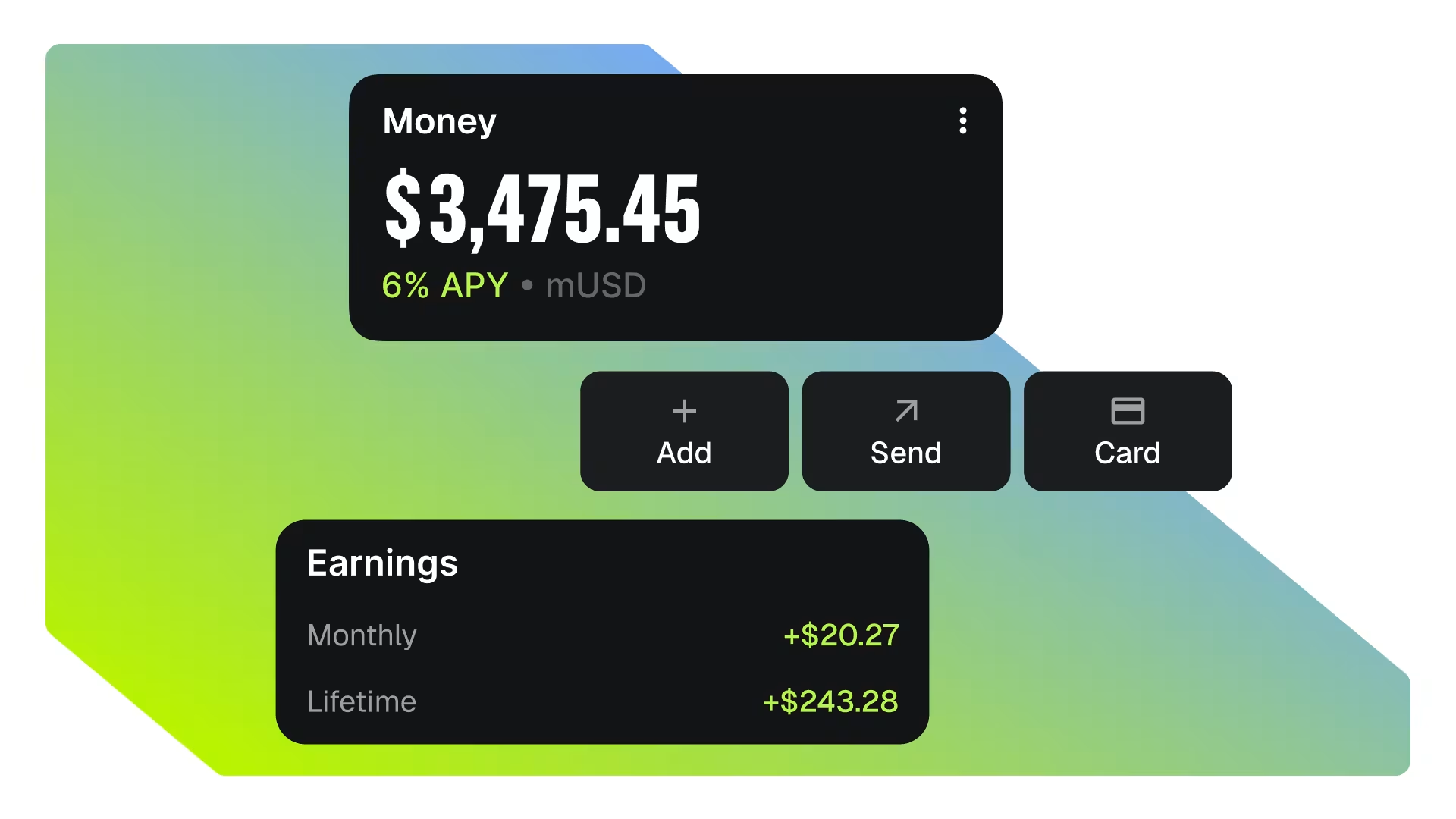
MetaMask Money Account – Jetzt neu
Verdiene automatisch bis zu 6 % APY beim Handeln, Senden und Ausgeben. Lass dein Geld für dich arbeiten.

