
MetaMask, anciennement Consensys Software Inc, est la plus grande plateforme financière self-custodial au monde, offrant aux utilisateurs un espace unique pour détenir, dépenser, épargner et faire fructifier leur argent, aussi bien en crypto qu'en actifs traditionnels. La société développe la plateforme grand public au sein de laquelle tout cela se concrétise, en réunissant paiements, épargne, investissement et actifs numériques dans une expérience fluide et unifiée. Issu du wallet self-custodial le plus utilisé au monde, MetaMask donne aux utilisateurs un contrôle direct sur leur argent et leurs actifs, avec une présence dans environ 190 pays. MetaMask joue un rôle fondateur dans la croissance d'Ethereum depuis 2016. Aujourd'hui, MetaMask occupe une place centrale dans l'économie blockchain, en construisant le système d'exploitation de l'Open Money et en donnant aux individus un contrôle total sur leur vie financière.
Lire tous les articles
La configuration de MetaMask Agent Wallet se fait en trois étapes : installez le CLI mm, ajoutez des skills à votre agent IA, puis collez une seule invite. Votre agent vous guide ensuite pour vous connecter et choisir vos paramètres de sécurité. Une fois le portefeuille alimenté, il peut échanger des tokens à partir d'une simple requête en langage naturel. Les perps et les marchés de prédiction nécessitent une étape de financement supplémentaire, décrite dans leurs guides respectifs. Ce guide suit le quickstart officiel, de l'installation au premier trade.
Il s'agit d'un guide de configuration, pas d'une explication conceptuelle. Pour comprendre ce qu'est un agentic wallet, consultez what is an agentic wallet. Pour comprendre le cycle de vie des transactions et le pipeline de sécurité, consultez how agentic wallets work et agentic wallet security.
Avant de commencer
Vous avez besoin de :
Node.js 22.18 ou version ultérieure. Vérifiez avec
node --version.Un agent IA prenant en charge les skills, comme Claude Code, Codex, Cursor, OpenClaw ou Hermes Agent. (Pas de skills ? L'étape 3 propose un chemin uniquement via le terminal.)
Des fonds que vous pouvez envoyer depuis un autre portefeuille ou un exchange.
Étape 1 : Installer le CLI
Le CLI mm permet à votre agent de se connecter, de vérifier les soldes et d'envoyer des transactions.
npm install -g @metamask/agent-wallet@latest
Yarn, pnpm et Bun fonctionnent également (yarn global add, pnpm add -g ou bun add --global, avec le même package). Exécutez ensuite mm doctor pour confirmer la version du CLI et la compatibilité des skills. Des avertissements concernant des skills manquants sont attendus jusqu'à l'étape 2.
Étape 2 : Ajouter des skills à votre agent
Les skills indiquent à votre agent quelles commandes mm exécuter et quand vous demander une confirmation avant de déplacer des fonds.
npx skills add MetaMask/agent-skills
Étape 3 : Lancer la configuration avec une seule invite
Ouvrez votre agent et collez :
Set up MetaMask Agent Wallet: help me pick a sign-in method, wallet mode, and trading mode, then show my address.
Votre agent vous demande quelle méthode de connexion vous souhaitez, puis exécute les commandes de configuration. Les deux étapes suivantes couvrent les choix qu'il vous demande de faire.
Vous préférez le terminal, ou utiliser un agent sans skills ? Exécutez mm doctor, mm login, mm init, puis mm doctor à nouveau. Le guide de configuration CLI détaille chaque commande.
Étape 4 : Se connecter avec une méthode et la conserver
Méthode | Comment vous connecter | Où arrivent les approbations ultérieurement |
Continuer avec Google dans le tableau de bord du navigateur | Lien par e-mail | |
E-mail sans mot de passe | Continuer avec l'e-mail dans le tableau de bord du navigateur | Lien par e-mail |
MetaMask Mobile QR | Scanner un QR code avec MetaMask Mobile | Notification push MetaMask Mobile |
Google, e-mail et MetaMask Mobile QR chargent chacun une adresse de portefeuille serveur différente, même si vous utilisez la même adresse pour la connexion par e-mail et Google (lorsque vous choisissez Mobile QR, aucune adresse e-mail n'est utilisée). Choisissez une méthode, utilisez-la à chaque fois, et exécutez mm wallet address après chaque connexion pour confirmer que vous consultez bien l'adresse que vous avez financée.
Pour Google ou l'e-mail, votre agent ouvre le tableau de bord Agent Wallet dans votre navigateur. Connectez-vous, cliquez sur Authorize, puis copiez le token CLI depuis le navigateur et collez-le dans votre terminal si vous y êtes invité. La connexion par e-mail ajoute un code de vérification provenant de votre boîte de réception : saisissez-le dans le navigateur avant de cliquer sur Authorize. Ce code n'est pas le token CLI, ne le collez donc pas dans le terminal.
Pour MetaMask Mobile QR, votre agent affiche un QR code dans le terminal. Ouvrez MetaMask Mobile, scannez le code et approuvez la connexion dans l'application.
Étape 5 : Choisir votre mode de portefeuille et votre mode de trading
Votre agent vous demande comment il doit gérer les fonds :
Mode de portefeuille | Idéal pour |
Portefeuille serveur | La plupart des utilisateurs. Les clés sont sécurisées via TEE, votre agent dispose ainsi d'un portefeuille dédié sans accès à votre portefeuille principal. |
Apportez votre propre portefeuille | Vous possédez déjà une seed phrase et souhaitez que les clés restent sur votre machine. |
Si vous apportez votre propre portefeuille, définissez la variable d'environnement MM_MNEMONIC plutôt que de passer la phrase en ligne de commande :
export MM_MNEMONIC = "
Avec un portefeuille serveur, votre agent vous demande également un mode de trading :
Mode de trading | Idéal pour |
Guard Mode (recommandé) | Usage quotidien. Listes d'autorisation, limite de sortie glissante sur 24 heures, et votre approbation pour tout ce qui dépasse votre politique. |
Beast Mode | Utilisateurs avancés souhaitant moins de restrictions. L'analyse des menaces reste active, et les transactions malveillantes nécessitent toujours votre approbation. |
Guard Mode est le choix recommandé pour la plupart des utilisateurs. Vous pouvez changer de mode ultérieurement avec mm wallet trading-mode set guard ou mm wallet trading-mode set beast. Pour la comparaison complète des garde-fous, consultez trading modes.
Étape 6 : Alimenter votre portefeuille
Une fois la configuration terminée, votre agent affiche l'adresse de votre portefeuille. Confirmez qu'elle correspond à ce que vous attendez, puis envoyez des fonds depuis un autre portefeuille ou un exchange. Vous pouvez la demander à votre agent à tout moment :
Show my wallet address and balance.
Deux points à connaître avant d'envoyer :
Les soldes sont par chaîne. Alimentez la chaîne sur laquelle vous prévoyez de trader. Exécutez
mm chains listpour voir les réseaux pris en charge et les fonctionnalités (swap, predict, perps) disponibles sur chacun.Vérifiez la couverture de la chaîne. Sur les chaînes marquées « No » dans la colonne Transaction Shield de la liste des chaînes prises en charge, l'analyse des menaces n'est pas disponible. Ethereum, Base, Arbitrum, Optimism et Polygon font partie des chaînes couvertes.
Avant votre première transaction, exécutez mm doctor et confirmez que authenticated et initialized affichent tous les deux true. Si l'un d'eux est false, suivez les indications dans la sortie, puis relancez la commande.
Étape 7 : Effectuer votre premier trade
Demandez à votre agent un petit swap :
Swap 0.01 ETH to USDC on Base.
Votre agent récupère un devis, vous affiche la route et le montant obtenu, puis exécute après votre confirmation. Si vous souhaitez d'abord un test à moindre risque, demandez « What's my USDC balance? » ou « What's the current price of ETH? » Les requêtes en lecture seule s'exécutent sans invite de confirmation.
Guard Mode vous demande votre avis à deux moments au début. Vous êtes invité à définir votre limite de sortie glissante sur 24 heures lors de votre première transaction, et tout ce qui dépasse vos listes d'autorisation ou cette limite est mis en pause pour une approbation à deux facteurs. Votre agent ne peut pas poursuivre une transaction signalée tant que vous n'avez pas répondu. Les approbations arrivent sous forme de lien par e-mail si vous vous êtes connecté avec Google ou l'e-mail, ou sous forme de notification push dans MetaMask Mobile si vous avez utilisé le QR (vérifiez le menu des notifications si aucune notification push n'apparaît).
Si la configuration se bloque
Commencez par mm doctor. Il indique si vous êtes connecté et initialisé, et ses indications précisent ce qu'il faut corriger. Pour les codes d'erreur courants :
Ce que vous voyez | Que faire |
| Mettez à niveau vers Node.js 22.18 ou version ultérieure, puis exécutez |
| Exécutez |
| Exécutez |
| Exécutez |
Une adresse de portefeuille différente après une nouvelle connexion | Vous avez utilisé une méthode de connexion différente. Exécutez |
La page de dépannage couvre davantage de cas.
Prochaines étapes
Une fois votre premier trade effectué, choisissez une classe d'actifs. Pour les positions à effet de levier sur Hyperliquid, consultez how to trade perps with MetaMask Agent Wallet. Pour les swaps sur la même chaîne et les bridges cross-chain, consultez how to swap and bridge tokens. Pour Polymarket, consultez how to trade prediction markets. La documentation couvre également les yield vaults et les paiements x402.
Traduit par IA. Peut contenir des erreurs. Veuillez toujours vérifier les informations.
- RÉCENTS

MetaMask Card x Blackbird : Dînez comme un initié
Amateurs de restaurants, votre carte vous ouvre un accès prioritaire.
- RÉCENTS
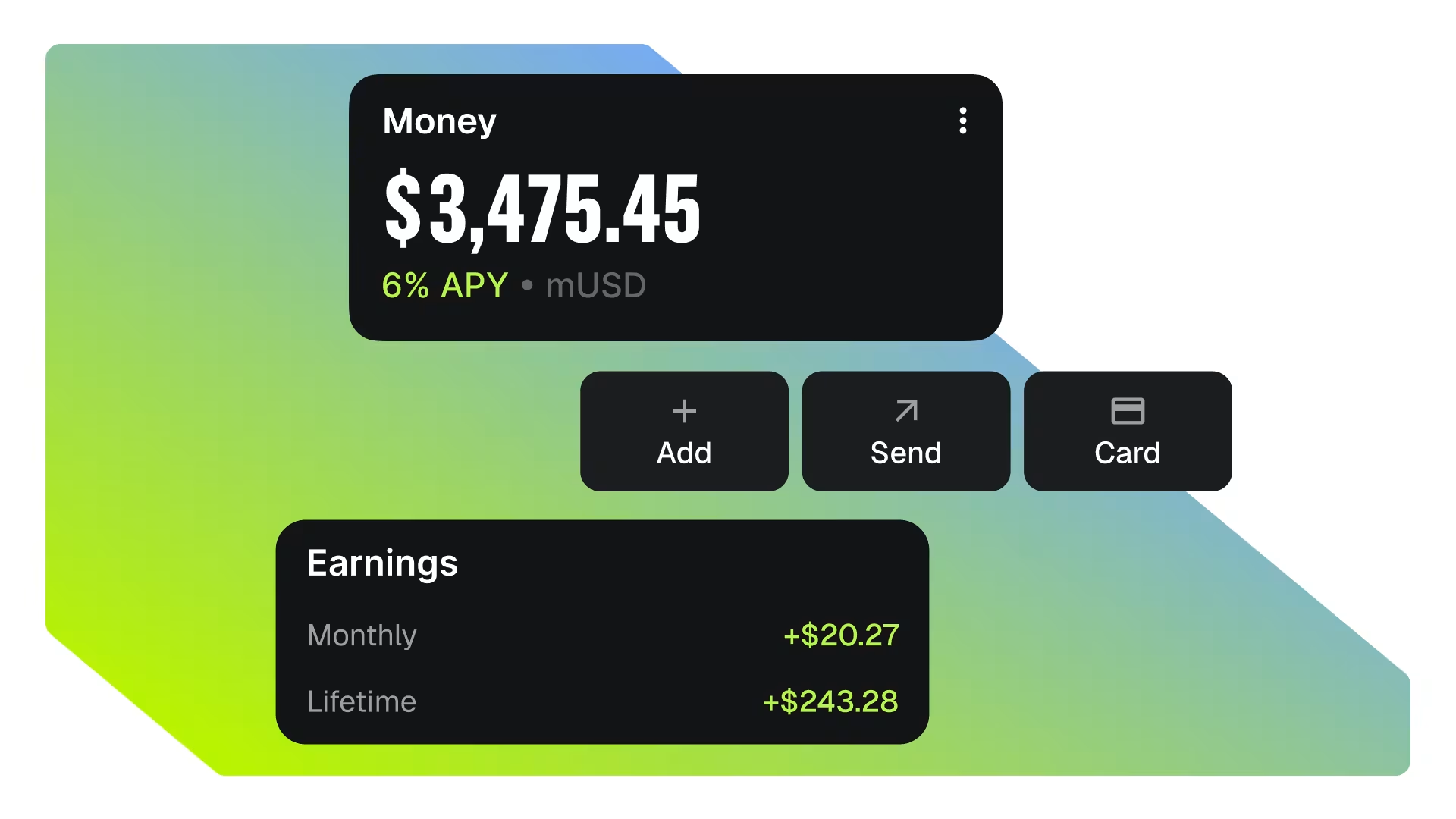
Présentation du MetaMask Money Account
Gagnez jusqu’à 6 % de TRA automatiquement : tradez, envoyez et dépensez. Activez votre argent.
- GUIDES
Meilleures plateformes de tokenisation RWA
Explorez les principales plateformes d'actifs réels tokenisés (RWA) par catégorie : bons du Trésor, crédit privé, or, actions et immobilier.

