

Dans le web3, un wallet désigne une application numérique permettant aux utilisateurs d'interagir avec les réseaux blockchain. Les wallets servent de pont entre les utilisateurs et le monde décentralisé de la blockchain. Contrairement aux applications web traditionnelles qui utilisent des combinaisons e-mail/mot de passe ou des services OAuth pour l'authentification, les applications web3 authentifient les utilisateurs en fonction de la possession d'un wallet et de ses clés privées associées. Le bouton « Connect Wallet » initie ce processus d'authentification.
Dans ce tutoriel, nous allons implémenter un bouton « Connect Wallet » dans une application Next.js qui initie le processus d'authentification avec le wallet MetaMask.
Prérequis :
Connaissance de Next.js et React.
Node.js et npm/yarn installés.
L'extension MetaMask installée dans votre navigateur.
Bien que ces prérequis soient nécessaires pour ce tutoriel, la meilleure façon d'apprendre est de se lancer et d'apprendre au fur et à mesure.
Mise en place du projet Next.js :
Pour configurer un projet Next.js, vous devez avoir Node.js installé sur votre machine. Une fois Node.js installé, vous pouvez créer une nouvelle application Next.js en ouvrant votre terminal et en exécutant la commande suivante :
npx create-next-app@latestNous verrons les invites suivantes :
Cette commande crée un nouveau dossier avec le nom de projet spécifié, configure la structure initiale de Next.js et installe toutes les dépendances nécessaires. Naviguez vers votre dossier.
cd next-metamask-templateet exécutez la commande suivante npm run dev. Cette commande démarre l'application Next.js en mode développement, et vous pouvez visualiser votre application en accédant à http://localhost:3000 dans votre navigateur web.
Création de l'interface utilisateur
Nous allons ajouter une bibliothèque de composants à notre application. Procédons à l'installation de ShadcnUI.
npx shadcn-ui@latest initNous verrons les invites suivantes pour configurer components.json :
Depuis la bibliothèque de composants ShadcnUI, nous utiliserons deux composants pour ce tutoriel : Button et Popover.
Nous utiliserons également @metamask/sdk-react. Vous pouvez en apprendre davantage dans la documentation MetaMask.
Installons le SDK :
npm i @metamask/sdk-reactNous allons créer un nouveau composant appelé NavBar.tsx et y ajouter le bouton « Connect Wallet » ainsi que le SDK. Notre composant devrait initialement ressembler à ceci :
Voyons ce que nous avons fait ici :
1. Hook useSDK : Dans un premier temps, nous nous concentrons sur le hook useSDK, qui permet d'accéder aux fonctionnalités du SDK MetaMask. Ce hook fournit un objet SDK pour interagir avec MetaMask, un booléen connected pour vérifier si le wallet est connecté, un booléen connecting pour contrôler l'état de la connexion, et un account pour accéder à l'adresse du compte de l'utilisateur.
2. Fonctions connect et disconnect : La configuration comprend deux fonctions essentielles : connect et disconnect. La fonction connect est une opération asynchrone qui tente d'établir une connexion avec le wallet MetaMask via le SDK. En cas de connexion réussie, elle met à jour les valeurs connected et account du hook useSDK. La fonction disconnect, quant à elle, est utilisée pour déconnecter le wallet en invoquant sdk.terminate().
3. Éléments d'interface : Notre implémentation intègre deux éléments d'interface : un bouton et un popover. Le rendu du composant change en fonction de l'état de la connexion. Lorsqu'il est connecté, il affiche un composant Popover montrant l'adresse du compte formatée et une option de déconnexion. S'il n'est pas connecté, il affiche un bouton « Connect Wallet », qui est désactivé lors d'une tentative de connexion en cours.
Ajoutons maintenant le code pour la NavBar :
Voyons ce que nous avons fait ici :
Variable host : Cette variable détermine l'adresse host de la fenêtre actuelle pour une utilisation dans les options du SDK. Elle inclut une vérification conditionnelle pour s'assurer qu'elle s'exécute dans un environnement navigateur.
Options du SDK : Ce sont les options de configuration du SDK MetaMask, définissant les préférences de journalisation et de vérification d'installation, et incluant des métadonnées sur la dapp.
Composant NavBar : La NavBar comporte un lien vers la page d'accueil et intègre le composant ConnectWalletButton. Pour fournir le contexte nécessaire du SDK MetaMask, elle enveloppe le ConnectWalletButton avec le composant MetaMaskProvider, importé depuis @metamask/sdk-react.
Icône de wallet : Pour obtenir l'icône du wallet, nous avons utilisé SVGR, un outil qui convertit les images SVG en composants React.
Pour éviter que l'adresse complète du wallet n'occupe trop d'espace dans la NavBar, nous apporterons des ajustements dans le fichier utils.ts du dossier lib. Cela garantit que l'adresse est affichée dans un format plus concis.
Ajoutez les lignes suivantes :
Les fonctions ci-dessus — formatBalance, formatChainAsNum et formatAddress — sont conçues pour être importées et utilisées dans toute une dApp afin de formater et d'afficher de manière cohérente les données blockchain aux utilisateurs.
Dans le composant NavBar, nous l'importerons ainsi :
import { formatAddress } from "../lib/utils";Et nous l'avons utilisé ici sur le bouton :
Il ne reste plus qu'à importer NavBar.tsx dans notre composant layout.tsx.
Si nous démarrons notre serveur de développement, nous verrons les modifications apportées à notre application.
Conclusion
Le SDK MetaMask est véritablement pratique et représente un véritable tournant dans la création de DApps. Il permet aux utilisateurs de se connecter facilement à l'extension navigateur MetaMask et à MetaMask Mobile.
Il s'agissait d'une introduction à la prise en main du SDK MetaMask, mais nous pouvons faire bien plus avec celui-ci et l'utiliser également dans des applications fullstack. Vous pouvez trouver le code de ce projet dans ce dépôt ici.
Je recommande également de consulter les ressources suivantes :
Documentation MetaMask : https://docs.metamask.io/wallet/how-to/connect/set-up-sdk/javascript/react/
EventSea : Une DApp d'événements fullstack qui utilise également le SDK MetaMask : https://github.com/Consensys/eventsea
Bonne création. 🚀

Traduit par IA. Peut contenir des erreurs. Veuillez toujours vérifier les informations.
- RÉCENTS
MetaMask Card x Blackbird : Dînez comme un initié
Amateurs de restaurants, votre carte vous ouvre un accès prioritaire.
- RÉCENTS
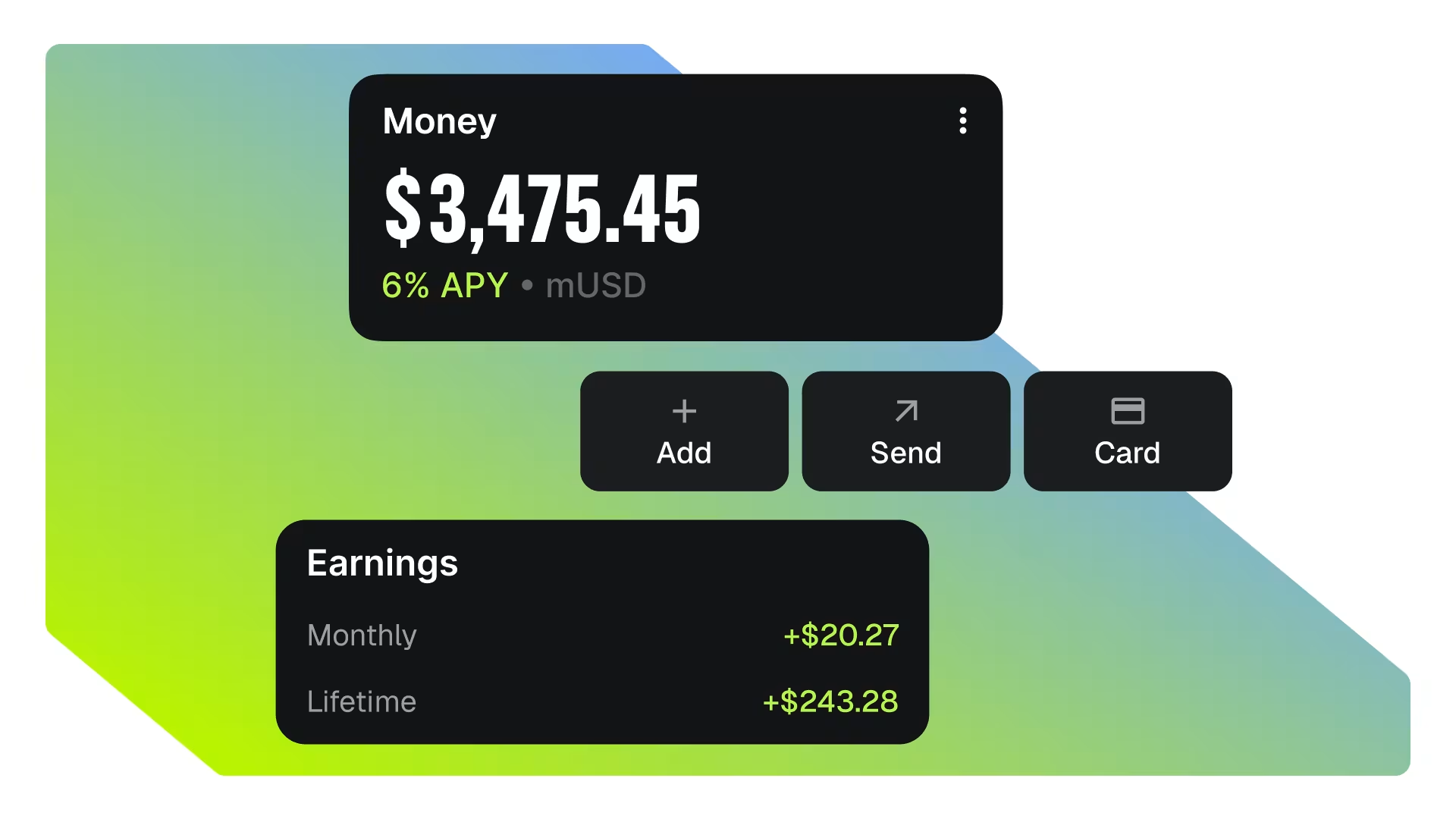
Présentation du MetaMask Money Account
Gagnez jusqu’à 6 % de TRA automatiquement : tradez, envoyez et dépensez. Activez votre argent.
- ALPHA
La fourchette de prix de l'introduction en bourse d'Anthropic est de 70 à 78 $ ; les marchés onchain cotent au-dessus
Alors que le roadshow de l'introduction en bourse de l'IA est en cours, les rapports indiquent une sursouscription multiple. Le perp pré-IPO bouge, et les cotes Polymarket évoluent vers un prix au-dessus de la fourchette.
